有限会社ライラックシステムは、不動産・建築・間取りを必要とするあらゆる業種に最適な、間取り作成ソフトを開発販売いたしております。

基本ボタン
「間取りっどPRO3」の基本ボタンです。ほとんどの操作を基本ボタンで行ないます。各ボタンの説明は操作説明で行ないます。
画面の左側に表示されています。
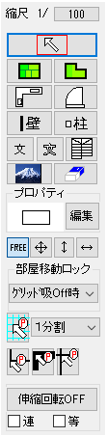

 「縮尺」・・・印刷図面の尺度をキ-ボ-ドから入力して変更します。
 「選択」・・・任意のオブジェクトを左クリックで(又はドラッグで囲んで)選択状態にします。オブジェクトが選択されると、オブジェクトの各コ-ナ-が黒い点(グループは赤、壁・柱は紫)がつきます。全ての操作(移動、削除、プロパティ変更など)の基本の状態です。通常、作業中はこのボタンが押されている(白い矢印のアイコンに赤い枠がついている)状態にしておきます。
 「部品配置」・・・すでに登録されている「部品」を取り込みます。
 「建具配置」・・・すでに登録されている「建具」を取り込みます。
 「四角形部屋作成」・・・四角形の「部屋」を作成します。
 「多角形部屋作成」・・・多角形の「部屋」を作成します。
 「壁」・・・「壁」を作成します。
 「柱」・・・「柱」を作成します。
 「文字」・・・作業図面に文字をキ-ボ-ドから(又は引用文から)入力します。
 「修飾文字」・・・作業図面に縁付きの文字をキ-ボ-ドから(又は引用文から)入力します。
 「階段」・・・「階段」を作成します。
 「画像」・・・JPEG、PNG、,GIF、BMP形式で保存されている画像ファイルを図面に取り込みます。
 「削除」・・・選択中のオブジェクトを削除します。
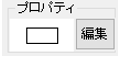 「プロパティ」・・・各ツールボタンの詳細設定や選択しているオブジェクトのプロパティ変更をします。
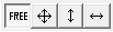 「マウス固定」・・・左から、「FREE」はどの方向へでも自由に壁/線などを引きます。「マウス縦横固定」垂直、水平方向にまっすぐな壁/線などを引きます。「マウス縦固定」垂直方向にまっすぐな壁/線などを引きます。「マウス横固定」水平方向にまっすぐな壁/線などを引きます。
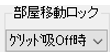 「部屋移動ロック」・・・配置した部屋、壁、建具の移動と伸縮を制限します。間違って移動してレイアウトを崩さないように予防できるので、「グリッド吸OFF時ロック」にしておきます。
 「グリッド吸着」・・・作業画面のグリッド線(方眼)の交点にマウスをひきよせます。デフォルトの状態では必ずグリッドに吸着しますが、「設定」の「動作設定」で、グリッドに近寄った時だけ吸着するようにできます。
 「グリッド吸着間隔」・・・グリッド線とグリッド線の間をどの間隔(分割数)で吸着させるか設定します。リストの「設定分割」の値は「ツール」「グリッド間隔の設定」で行います。
 「線吸着」・・・壁の隅や線の端にマウスをひきよせます。
 「壁芯吸着」・・・壁の両端の中心にマウスをひきよせます。
 「交点吸着」・・・直線と直線の交点近くでクリックすると、交点をクリックしたことになります。
 「伸縮・回転」・・・作成した部品(グループ)や線、壁、文字のサイズなどを引き伸ばして大きさを変えられます。部品(グループ)や文字は回転もできます。
 「連続チェック」・・チェックが入っていると、「伸縮・回転」を連続で行なえます。チェックがないと、一度の動作で「伸縮・回転」が終了します。
 「等比チェック」・・チェックが入っていると、部品の縦横比を崩さずに伸縮します。