有限会社ライラックシステムは、不動産・建築・間取りを必要とするあらゆる業種に最適な、間取り作成ソフトを開発販売いたしております。





設定
「間取りっど6」の動作を設定します。お使いの用途に合わせてカスタマイズしてください。作業効率が大幅に変わることもあります。初期設定が必ずしもお客様の目的に一番便利とは限りませんので、操作内容をご理解いただけましたら、設定を調節してみてください。
設定はツールの ボタン、あるいはメニューの「ツール」の「設定」を選びます。
全般
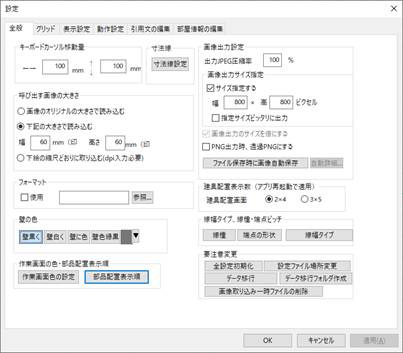
キーボードカーソル移動量・・・カーソルキー(矢印)で1回動かすごとに移動する距離を設定します。横方向と縦方向が設定できます。
テンキー(8は上方向、4は上方向、2は上方向、6は上方向)でマウス位置を決める時にもこの値ずつマウス位置が動きます。
寸法線設定・・・寸法線の表示形状を設定します(参寸法線設定 )。
呼び出した画像の大きさ・・画像取り込みでの読み込みスタイルを設定します。
画像のオリジナルの大きさで読み込む・・・画像の元のサイズで画面に読み込みます。大きいサイズだと、画面に入りきらない場合があります。その場合は「下記の大きさで読み込む」をしてください。
下記の大きさで読み込む・・・実際に印刷する大きさを設定します。読み込む画像を一定サイズにしたいときに使います。
下絵の縮尺どおりに取り込む(dpi入力)・・・下絵が縮尺に正確な図面の場合、dpi入力によって画像を間取りっど6の縮尺にあわせられます。
フォーマット・・・設定したファイルの要素を間取りっど6起動時に呼び出します。チェックを入れて、参照ボタンで呼び出したいファイルを指定して設定します。
壁の色・・・壁を黒、白、任意の色、縁が黒い任意の色に切り替えられます。
作業画面の色・・・画面の色(通常は白)を変更できます。これは作業画面の色を変えて目が疲れないようにするもので、背景色を決めるものではありません。また、まっ黒にすると線や選択がみえなくなりますので濃いグレーなどの色をお使いください。
部品配置表示順・・・「部品配置」のカテゴリのフォルダの表示順番を設定します。
画像出力設定・・・
出力JPEG圧縮率・・・画像出力のJPEG出力時に圧縮率を変えます。低くするとファイル容量が少なくなりますが、画質が落ちます。
画像出力サイズ指定・・・ピクセル単位で画像の大きさを設定します。片方を空欄にすると、入力している大きさにあわせます。画像の縦横比は保たれます。入力サイズと合わない時は大きい方の幅に合わして、もう片方のサイズが調整されます。
指定サイズピッタリに出力・・・指定したサイズに収まるように出力されます。縦横比は維持され、不足分は白で埋めます。
画像出力のサイズを倍にする・・・ディスプレイでみた大きさの倍の大きさで保存します。線や文字のガタガタを軽減するのでチェックを入れておいた方がきれいな画像になります。
PNG出力時、透過PNGにする・・・PMG形式での画像出力時に背景の色を透過します。
ファイル保存時に画像自動保存・・・「ファイル」「名前を付けて保存(上書き保存)」の時に、画像ファイルも同時に保存します。
自動詳細・・・「ファイル保存時に自動画像保存」の画像種類やファイル名、保存場所などを設定します。
建具配置画面・・・「建具配置」の1ページ表示数を設定します。
線幅タイプ(印刷時の線の太さ)、線種、端点ピッチ・・・
線種のピッチ・・・破線や一点鎖線などの印刷時の長さmmを調節します。
端点形状のピッチ・・・線や寸法線の矢印などの形状の大きさを設定します。
線幅タイプのピッチ・・・線の画面上の太さやプリンタでの印刷の太さを設定します。
画面やプリンタの解像度によって太さがきまりますので、数字を設定したら実際に印刷してみて調整してみてください。
要注意変更・・・通常は変更しないようにしてください。
全設定初期化・・・設定、グリッドの設定、動作設定を初期化します。最初のインストール時に戻したい時に使います。
データ移行・・・間取りっど6のPC入れ替え、間取りっど5をお使いいただいていたお客様の部品や引用文のデータをコンバートします。 本製品が初めて、あるいは旧製品ユーザー様でも部品をオリジナルで作成していなかったお客様は使用しないでください。
データ移行フォルダ作成・・・パソコン入れ変えの際に部品、部屋情報、引用文、通り芯設定の情報を1つのフォルダ(mad6_conv)にまとめます。 PCを入れ替えた後は「データ移行」で移行できます。部品などで移行したくないものや、部屋情報ファイル(madroom.txt)、引用文ファイル(madtex.txt)を移行させたくない場合は、 ファイルを削除してから移行してください。
設定ファイル場所変更・・・部屋情報や引用文のファイル、部品フォルダの場所を任意のフォルダに指定することができます。 これはインストールしたフォルダ(c:\lilacsys\間取りっど6)に、windowsログインでアクセス権限がない場合(ファイルコピーや引用文や部屋情報の編集ができない場合)ユーザー様が使用する場合にのみ、管理者が全てのユーザーがアクセスできるフォルダに移し変えるようにしてください。通常使用で問題ない場合や、それ以外ではトラブルの元になるので、変更しないようにしてください。変更する場合はあらかじめ変更するファイルを変更先フォルダにコピーしておく必要があります。
画像取り込み一時ファイルの削除・・・画像取り込み時に作成された一時ファイルで、プログラム終了時に残ったファイル(プログラム複数同時起動などで生じることがあります)、をクリーンにできます。一時ファイル削除はいつでもできますが、図面作成中や複数起動している状態では正常に取り込み画像が保存できなくなりますので、新規作成の状態で行ってください。
グリッド
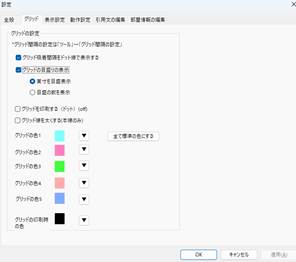
グリッド吸着間隔をドット線で表示する・・・グリッド吸着の吸着間隔にドット線をひきます。
グリッドの目盛りの表示・・・画面上と左に5つごとの目盛りを表示します。
実寸を目盛表示・・・グリッド設定幅×目盛り数の大きさを表示します。縮尺に対するmmで表示されます。
目盛の数を表示・・・目盛りの数を表示します。
グリッドを印刷する(ドット)・・・印刷時にグリッドの線をドットで印刷します(分割線は印刷されません)。
グリッド線を太くする・・・「設定」「全般」の「線幅タイプ」のタイプ2の設定に従って画面上の線が太くなります。
グリッドの色・・・グリッド1の標準の色は水色です。他の色に変更することができます。
印刷時の線の色も設定できます。
表示設定
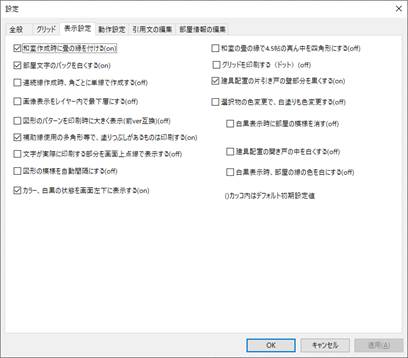
お客様が使いやすいように間取りっど6の表示を設定します。
和室作成時に畳の縁をつける・・四角形部屋作成で和室を選ぶか模様を「畳」にすると、3、4.5、6、8、10帖の部屋は自動的に畳の縁がつきます。デフォルトはONです。
部屋文字のバックを白くする・・四角形部屋作成、多角形部屋作成で作図したときの部屋文字のバックを白にします。チェックをはずすと透明になります。デフォルトはONです。
和室の畳の縁で4.5帖の真ん中を四角形にする・・四角形部屋作成で和室4.5帖を作成したときの縁が、真ん中が四角形になるように作図されます。デフォルトはOFFです。
建具配置の片引き戸の壁部分を黒くする・・「建具配置」の「引き違い」「片引き2枚から4枚」の壁の部分にあたる四角形を黒くします。壁の色を黒以外にしている場合はチェックをOFFにして白くしてください。デフォルトはONです。
選択物の色変更で白塗りも変更する・・チェックを入れると、白で塗りつぶされている部分も、指定された色で塗りつぶしされます。デフォルトはOFFで、白の塗りつぶしは色変更しても変わりません。
画像表示をレイヤー内で最下層にする・・チェックを入れると画像を最下層に表示するので、上に部品や文字などのオブジェクトが配置できます。デフォルトはOFFで、画像が最上層になっています。
白黒表示時に部屋の模様を消す・・チェックを入れると、白黒表示で、部屋の模様が非表示になります。和室の畳のみ表示されます。デフォルトはOFFです。
図形のパターンを印刷時に大きく表示するように調整する(前々version互換用)・・「作図」「四角形」などで「パターン」を使用した時に、印刷解像度が細かいと黒く塗りつぶしたようになることがあります。チェックを入れるとパターンが印刷されるように調整されます。前々バージョン保存ファイル互換用です。
建具配置の開き戸の中を白くする・・チェックを入れると、「建具配置」で「開き戸」「玄関ドア」を配置すると、開く動線部分が白く塗りつぶされます。チェックをはずすと普通の円弧になります。デフォルトはOFFです。
補助線使用の多角形等で、塗りつぶしがあるものは印刷する・・補助線を使用した多角形などは塗りつぶしていても印刷されませんが、チェックを入れると塗りつぶし部分のみ印刷されます。図形の外の線を印刷せず中身の色のみ印刷したい場合に有効です。主にグラデーションの部分だけ印刷したい場合にONにしてください。デフォルトはONです。
文字が実際に印刷する部分を画面上点線で表示する・・画面上では文字数や画面解像度により、画面と実際に印刷される部分が異なる場合があります。実際に印刷される部分を点線で表現します。デフォルトはOFFです。
図形の模様を自動間隔にする・・模様をつけるにした場合、模様は図形の上にグループとして配置されますが、図形と一緒に自動で表示されます(旧バージョンの仕様)。デバイスのよって間隔が変わるので、通常はOFFです。この模様を直線グループに変換するには、「ツール」「自動図形作成」「図形模様を直線グループに一括変換」してください。
白黒表示時、部屋の線を白くする・・白黒表示の時に、部屋と部屋の間に「壁の部分削除」で壁を消すと線がでますが、それを見えなくします。模様のある部屋の境界はONでも線が表示されます。
起動ウインドウ位置を記憶する・・通常はデフォルトのONで全く問題ないですが、 マルチモニター使用時にウインドウの位置の記憶がエラーになる場合に初期位置をデフォルト位置に固定にしたい場合使用します。
カラー、白黒の状態を画面左下に表示する・・カラー、白黒、各グラデーションの現在のモードを表示する。デフォルトはONです。
動作設定
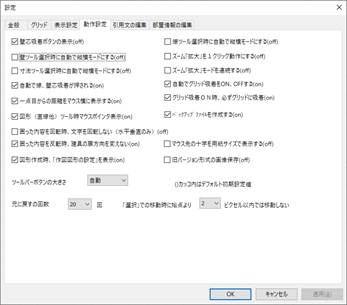
お客様が使いやすいように間取りっど6の動作を設定します。
壁芯吸着ボタンの表示・・「壁芯吸着」(参)が使用できるようになります。デフォルトはOFFです。
壁ツール選択時に自動で縦横モードにする・・「壁」を選んだ時に自動的にマウス縦横固定が押された状態になります。デフォルトはOFFです。
線ツール選択時に自動で縦横モードにする・・「直線」を選んだ時に自動的にマウス縦横固定が押された状態になります。デフォルトはOFFです。
寸法ツール選択時に自動で縦横モードにする・・「寸法線」を選んだ時に自動的にマウス縦横固定が押された状態になります。デフォルトはOFFです。
ズーム「拡大」を1クリック動作にする・・「表示」「ズーム」で拡大を左クリックで1段階拡大します。
自動で線、壁芯吸着が押される・・部品配置時は壁芯吸着OFFになり、部屋作成時、壁作成時は線吸着OFF、壁芯吸着ONに切り替わります。デフォルトはONです。
ズーム「拡大」モードを連続する・・「表示」「ズーム」で拡大をした後に、選択モードに戻らずにズームモードを継続します。デフォルトはOFFです。
一点目からの距離をマウス横に表示する・・一点目からの距離をマウスの横に表示します。部屋や四角形は横、縦の距離が表示されます。部屋の場合は910mmベースで帖数も表示されます。デフォルトはONです。
自動でグリッド吸着をON,OFFする・・部屋作成、建具配置、壁、階段作成時にグリッド吸着をONにします。部品配置時はOFFになります。デフォルトはONです。
グリッド吸着ON時、必ずグリッドに吸着・・グリッド吸着時、必ずグリッドの交点に吸着。このチェックをOFFにしてグリッド吸着をONにすると、グリッドの交点に近づけないと吸着しないようになります。デフォルトはONです。
バックアップファイルを作成する・・バックアップを常に作成します。不慮の事故で作成途中の図面を保存せず終了した場合、ファイルの「バックアップファイルを開く」で復旧することができます。デフォルトはONです。
ツールボタンの大きさ・・高解像度ディスプレイでは自動で大きくなりますが、解像度やWindowsテキストの大きさの設定などで見づらいときに、常に大きくあるいは標準で表示します。ツールボタンの大きさで作業しづらい場合に設定してください。
囲った内容を回転時文字を回転しない・・囲った内容を回転したときに文字は回転しないで角度はそのままになる。その時、縦書きは横書きに、横書きは縦書きになる。デフォルトはOFFです。
図形(直線他)ツール時マウスポインタ表示・・チェックを入れると、紙図形ツールの時に小さいペン状のマウスが表示されます。チェックをはずすとマウスは点のみになります。スクロールバーを操作する時に見づらくなります。デフォルトはONです。
囲った内容を反転時、建具の扉方向を変えない・・「ツール」「囲った内容を反転」したときに、建具の扉の方向を変えずに反転します。デフォルトはONです。
マウス先の十字を用紙サイズで表示する・・チェックを入れると、マウスの先の位置を示すオレンジ色の十字が、用紙サイズで表示されます。デフォルトはOFFです。
図形作成時、「作図図形の設定」を表示」・・チェックをはずすと、直線や多角形の設定画面を作図中表示しなくなります。プロパティボタンを押すと設定画面を表示します。
旧バージョン形式の画像保存・・読み込んだ画像をファイル保存する際に、旧バージョン形式(P
NG(GIF)の透過情報を保存せず、BMP情報で保存)します。間取りっど5で画像のある図面ファイルを開く必要がある場合にチェックします。
元に戻すの回数・・「編集」「元に戻す」の回数を5~30回に設定します。デフォルトは30回です。回数を増やすとメモリの量を負担しますので、もしメモリ不足のメッセージがでるようでしたら回数を少なくしてください。
選択での移動時に始点より□ピクセル以内では移動しない・・「選択」したときに少しオブジェクトが移動してしまわないように、クリックしたときの移動距離が□ピクセル以内では移動を行なわないようになります。
引用文の編集
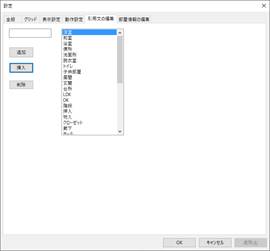
「文字ツール」で使う引用文を編集します。よく使う語句は登録しておくと便利です。
追加・・リストの最後に左上の内容を追加します。
挿入・・リストの選択されている行に左上の内容を追加します。
削除・・リストの選択されている行を削除します。
部屋情報の編集
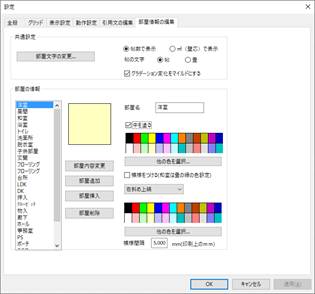
「四角形部屋作成」「多角形部屋作成」で一覧にでてくる部屋の情報を編集します。
共通設定・・
部屋文字の変更・・部屋作成時の文字のフォント種やサイズを設定します。
帖数表示・・帖数で表示します。
㎡(壁芯)で表示・・壁芯での平米数で表示します。
帖の文字・・帖数の帖の文字を畳に切り替えられます。
グラデーション変化をマイルドにする・・色の変化を緩やかにします。チェックをはずすと、白とのグラデーションになります。
部屋内容変更・・一覧の選択している部屋の情報を変更します。(部屋情報を変更後、このボタンを押さないと変更されたことになりません)
部屋追加・・・・部屋の情報の枠内の内容を新たに一覧の最後に加えます。
部屋挿入・・・・屋の情報の枠内の内容を新たに一覧の選択している部分に加えます。
部屋削除・・・・一覧の選択されている部屋情報を削除します。(和室は削除しないでください)