有限会社ライラックシステムは、不動産・建築・間取りを必要とするあらゆる業種に最適な、間取り作成ソフトを開発販売いたしております。





他形式への出力と読み込み
「間取りっど6」以外の、アプリケーションソフトとデータのやり取りをする機能です。
Jpeg,bmp,png.gif.emfへの画像ファイルとしての出力は(参)
PDF出力は(参)
間取りっど6は、DXFファイル(R12J以前)、JW_CADファイル(JWW,JWC,JWS,JWK)、間取りっどPRO3(.lac)、図面のプロ4(.l_c)の取り込み、DXF、JW_CADファイル(JWW(6.0),JWC)、間取りっどPRO3への出力ができます。
DXF、JW_CADファイルともに、文字の位置やサイズが出力ソフト(または入力ソフト)によってずれる場合もありますので、出力(読み込み)後、修正が必要となる場合もあります。
また、間取りっど6ではDXFよりJWW(JWC)の入力の互換性のほうがよいため、できるだけJWW(JWC)での活用を推奨します。DXFはバージョンが多く存在しますが、R12J形式以前のもののみ取り込めます(R12J以降のファイルも読み込めますが、データ内容が欠落する場合もあります)。
DXF、JW_CADの取り込みの要点はこちらもご参照ください。
DXFの取り込み
「他形式の読み込み」ではDXFファイルを読み込むことが出来ます。
ファイル→他形式の読み込み→DXF読み込みで取り込めます
ファイルは新規作成になります。編集中の図面がある場合は「保存しますか?」ときいてきます。保存しない場合は「いいえ」を選択します。
縮尺や用紙サイズは元データに基づいて自動で変更されます。
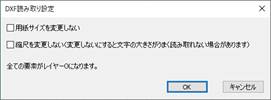
用紙サイズや縮尺を変更しない場合など、チェックを入れます。特に用紙サイズは図面データから算出されるので、変えたくない場合はチェックを入れてください。
※ 取り込んだ図面は線のみで構成されています。また、文字の位置がずれることがあります。
DXFのレイヤーは全てレイヤー0になり、レイヤー0の縮尺になります。
部品図などを取り入れられたときは、グループ化して、「グループ保存」をされると部品のバリエーションが増えます。多くの住設メーカーがトイレや流し台、建具などのDXF形式のデータを公開しています。インターネットにはいろんなファイルがダウンロードできるページがありますので、そこからダウンロードしてきて、グループ化して部品を増やせます。
読み込みしても表示されないときは縮尺を変えてみてください。あと、中心点は左下になるので、「ツール」の「中心点移動」を使用してください。
DXFが読み込みできない場合は読み取れない形式です。可能であればDXF出力するCADソフトでDXF-R12J形式以下で出力するか、できればJW_CAD(JWC)での出力をしてインポートしてください(JW_CAD(windows版フリーソフト)にDXFを取り込む機能があります。間取りっど6はJW_CAD互換性の方がDXFよりいいため、JW_CADでDXFを取り込んでJWW形式で出力し、間取りっど6に読み込みしてください。JW_CADはインターネットのサイトよりダウンロードできます)。
DXF出力
ファイル→他形式へ出力→DXF出力 でDXF形式で保存できます。
DXFファイルに変換する際、注意点として壁の塗りつぶしはなくなります。
あと、壁の上に部品をおいていた場合など、見た目で壁の線は消えていますが、DXF変換すると壁に線が残ります。これは間取りっど6ではこれで表示できていても、他のCADでは上から塗りつぶして作る方法ではないからです。その場合、他のCADで編集しなおすか、二重線などを利用しての間取り図を作成する必要があります。出力形式はR12Jとなります。
注意:文字情報で位置や大きさが少しずれたりすることがあります。これは互換する時の誤差で、読み込むソフトによって差があります。
JWW、JWC入力
JWW(JWC)はDXF入力と同じようにJW_CAD形式のデータを間取りっど6の画面に読み込みます。
「ファイル」「他形式の読み込み」「JW_CAD(JWW,JWC読み込み)」をクリックし、ファイル選択画面を開きます。
「ファイルの種類」でJWW形式とJWC形式を切り替えられます。

レイヤーは全て0になり、縮尺はレイヤー0になります。
文字情報で位置や大きさが少しずれたりすることがあります。DXFに比べてJWWデータの方が、文字などデータの互換性はいいです。
一部曲線データの互換がされない場合もあります。点データは無視されます。
読み込みしても表示されないときは縮尺を変えてみてください。
7.0以降のJW_CADデータも読み込めますが、7.0以降の追加修正項目については欠落する場合があります。
JWW、JWC出力
間取りっど6の図面をJWW(JW_CAD Windows版)、JWC(JW_CAD DOS版)形式に出力します。
「ファイル」「他形式へ出力」「JW_CAD(JWW,JWC)出力」をクリックし、ファイル選択画面を開きます。
「ファイルの種類」でJWW形式とJWC形式を切り替えられます。

DXFファイル出力と同じように、変換する際注意点として壁の塗りつぶしはなくなります。
あと、壁の上に部品をおいていた場合など、見た目で壁の線は消えていますが、JW変換すると壁に線が残ります。その場合、他のCADで編集しなおすか、二重線などを利用しての間取り図を作成する必要があります。
レイヤーは、0が0-0、1が1-0、2が2-0へ出力されます。
注意:文字情報で位置や大きさが少しずれたりすることがあります。これは互換する時の誤差で、読み込むソフトによって差があります。JWWデータの方がよりデータ互換がいいですので、読込先がJWWを扱える場合、JWWで出力してください。
注:JWW出力で、JWの基本設定部分はデフォルトに用意されたJWWファイルを読み取って出力するようになっています。これは間取りっど6のプログラムのあるフォルダの中の「jwdef.jww」というファイルです。もしお客様でJWWの基本設定のあるファイルがありましたら、そのファイルの名前を「jwdef.jww」として、元の「jwdef.jww」に上書きしてください。
JWS、JWK取り込み
JW_CADの図形(部品)はJWS(Windows版)、JWK(DOS版)形式です。これを間取りっど6で取り込むと、取り込んだものがグループ化されてグループとなり、画面中央に取り込まれます。グループは部品として保存できるので、JW_CADの部品を間取りっど6の部品として使用することができます。
「ファイル」「他形式の読み込み」「JWS、JWK取り込み」をクリックし、ファイルを選びます。
「ファイルの種類」でJWSとJWKを切り替えます。
JW_CADの部品はJW_CAD本体のみならず、インターネット上や雑誌などに多く公開されています。これらを利用すると部品作成の手間が省け、いろんな部品が使えるので非常に便利です。ネットで公開されているファイルにはサイトごとに使用の注意がある場合がありますので、各サイト(所有者)の利用規約をご参照ください。
間取りっどPRO3、図面のプロ4入力
間取りっどPRO3(拡張子lac)、図面のプロ4(拡張子l_c)のデータを取り込みます。
図面のプロ4はソースネクスト社CADですが、開発は間取りっどを基本としてますので、すべてのデータをほぼ完全互換で間取りっど6に取り込めます。
レイヤーは全て0になり、縮尺はレイヤーグループ0のものになります。
間取りっどPRO3出力
間取りっどPRO3(拡張子lac)へ出力できます。レイヤーは0が0-0、1が1-0、2が2-0になります。その他全て完全互換で出力できます。
図面のプロ4は部屋や建具機能がないので、間取りっど6の図面を出力することができません。
部屋などを線にして図面のプロ4に出力したい場合は、一旦JWW形式で出力し、図面のプロ4でJWWデータを読み込んでください。