有限会社ライラックシステムは、不動産・建築・間取りを必要とするあらゆる業種に最適な、間取り作成ソフトを開発販売いたしております。





相対位置
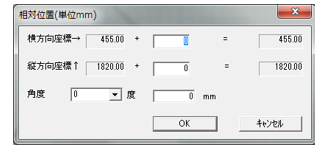
相対位置は「クリックしたところから指定した数値分離れたところをクリックしたことにする」機能です。グリッドを利用しない作図時に便利です。「相対位置」を覚えるとキッチリした数値の図面を作成するのに便利になります。
「shiftボタン」 +「マウス左クリック」で、「相対位置」メニューを呼び出します。
絶対座標位置とは、
図面の真ん中を0として、横方向をX 縦方向をYとした、移動距離のこと
表記は(X,Y)単位は(mm)とします。
相対位置とは
指定した絶対座標位置からの移動距離の事です。
表記は(X,Y)単位は(mm)とします。
(線か壁を描く時、一点目からの距離を見るのに使用します)
絶対座標位置と、相対位置はウィンドウの右下に常に表示されています。
(単位は小数点第二位まで表示されます)
使えば便利、相対位置の使用例
グリッド吸着ではなく、決めた長さの壁を描きたいとき
例えば長さ3000mm(壁芯から壁芯)の壁を描きたいとします。グリッド455mm間隔では、グリッド吸着を使用して壁を描こうと思ってもその長さの壁を描くことは出来ません。
補助線グリッドやグリッドパターンを使ってもよいのですが、ここでは相対位置のやり方でやってみます。
まず壁ツールを選び、グリッド上の一点目をクリックします。
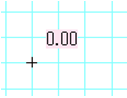
次に一点目をクリックした同じ場所でSHIFTボタンを押しながら左クリックをします。次の相対位置入力画面が出ます。その位置より左方向に3000mmいったところに二点目をとりたいので上に3000と入力します(もし左方向なら-3000、上方向なら下の入力ボックスに3000、下方向なら下のボックスに-3000と入れます)
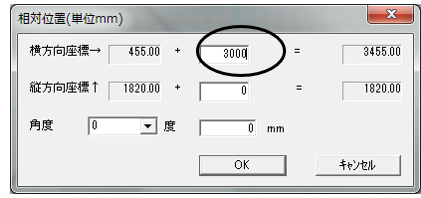
すると一点目から3000mm離れたところに二点目をクリックしたことになります。
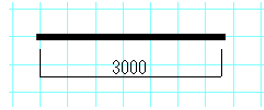
この他にも線の長さ、寸法線の描画(参)円や円弧の半径を決めるときなどに便利です。
「角度」には角度と数値を入れると、その角度に入力した数値分はなれたところをクリックしたことになります。横方向、縦方向の入力とあわせて使うことも出来ます。
吸着したところから○○mmはなれたところをクリックしたいと思った時は、この相対位置入力を使用してみてください。