有限会社ライラックシステムは、不動産・建築・間取りを必要とするあらゆる業種に最適な、間取り作成ソフトを開発販売いたしております。





下絵を取り込み上からなぞる
1・スキャナからの取り込み
下絵画像がすでにある場合、スキャナからの取り込みがわかる場合は、2からお読みください。
スキャナ付属のアプリケーションの使用方法がわからない場合は、原稿をスキャナにセットし、
Windowsのスタート→すべてのアプリ→Windowsツール→WindowsFAX とスキャン
を起動します。「新しいスキャン」を行います。
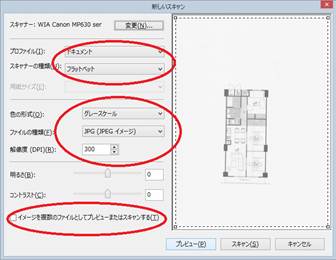
上記のような設定にします。
プロファイルを「ドキュメント」に、
色を残したい場合は、「色の形式」を「カラー」に、
解像度は下絵の縮尺(1/100など)がわかっている場合に覚えておきます。下絵を縮尺どおりに取り込みたいという場合でなければ覚えなくても大丈夫です。
「プレビュー」を行なって確認後に「スキャン」で取り込みます。
スキャンしたら「名前を付けて保存」を押してJPEG形式で保存します。この時、ファイルの「保存する場所」は覚えておいてください(ピクチャなどのフォルダに変えた方がわかりやすいです)。
これで下絵から画像取り込みが完了です。
2.間取りっど6へ下絵を取り込む準備
まず最初に設定を行ないます。この設定は一度行なうと次の取り込み時からは行なう必要がありません。
間取りっど6を起動し、「ツール」「設定」  の「全般」を開きます。
「呼び出した画像の大きさ」で、下絵の縮尺を保持したまま取り込む場合(あらかじめ縮尺1/100などがわかっている場合)は
「下絵の縮尺どおりに取り込む」を、大きさを適当に画面上で合わせる場合は「下記の大きさで読み込む」にチェックしてOKします。

3.間取りっど6へ下絵を取り込み
画像取り込みボタン  から画像ファイルを選び取り込みます。
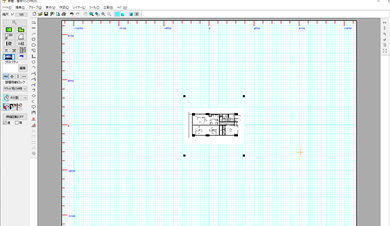
「表示」「下絵なぞりモード」 を押します。これで半透過して上から間取りを書いた時に下絵を見ながら作図することができます。画像の上にグリッド線が現れます。
グリッド吸着をOFFにします。
縮尺を保ったまま取り込んでいる場合は、移動して和室6帖など大きさがわかっているところをグリッドに大体あわせます。
適当な大きさで取り込んだ場合は、「伸縮・回転」 で大きさを調整しながら、伸縮・移動して和室6帖など大きさがわかっているところを適当でいいので大体あわせます。
4.下絵をなぞる
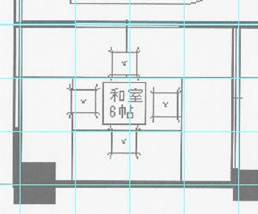
画像が選択されている状態で、右クリックより、「選択画像の位置合わせ」  を押します。
方法と注意事項が出ますのでOKを押します。
6帖の部屋や数値の書いている部分の水平、または垂直のところをなぞります。
左クリック2点でドラッグせずに指定します。
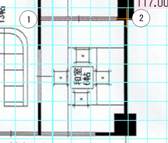
(自動的に線吸着OFF、マウス縦横固定モードになります。マウス縦横固定モードをFreeにすれば斜めの基準線をとれますが、角度がずれて正しく作図しにくいので、間取りは水平垂直をお勧めします)
次に編集レイヤーを変えます。
下絵をレイヤー0に取り込んでいるので、編集レイヤーを1にします。


グリッド吸着をON  (矢印が赤)になってますので、
作図したい所の正しい水平(垂直)位置を2点左クリックで指定します。
(矢印が赤)になってますので、
作図したい所の正しい水平(垂直)位置を2点左クリックで指定します。
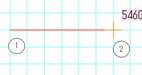
(例は6帖の短い辺ですので、910mm6マス)
この長さがわかりにくい場合は、画像を取り込んだら、編集レイヤー1に先に部屋を描いておくと、楽に指定できます。
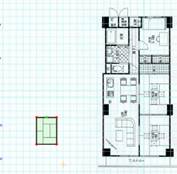
どこに作成指定おいても、後で「ツール」「図面中心点変更」で中央に移動できます。
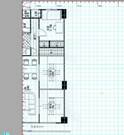
下絵をなぞっていく中で、グリッドのない部分は、分割数を細かくして描いてください。
グリッド吸着ははずさないように描いて下さい。
下絵をなぞっていく途中、書いた部分の確認は、下絵のあるレイヤー0を「非表示」にします。書き終わって印刷する時も「非表示」にします。

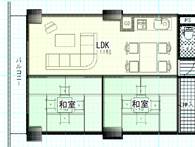
(下絵表示、半透過)
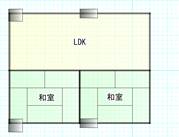
(下絵非表示、半透過)
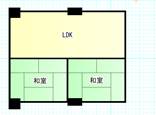
(下絵非表示、透過なし)
注意:取りこんだ下絵の縮尺が間取りっど6の縮尺とあっていない場合、なぞって和室を作成した場合、帖数が正しくないので、縁がでてこなくなります。その場合は、部屋作成の「広さ固定」を帖固定にして作図してから「伸縮・回転」で大きさを合わせるか、「部品配置」の「畳」より畳部品を配置して伸縮して部屋の中にあわせるか、「直線」で縁を書き加えてください。