有限会社ライラックシステムは、不動産・建築・間取りを必要とするあらゆる業種に最適な、間取り作成ソフトを開発販売いたしております。





画像を取り込む
間取りっど6はスマホ、デジカメやスキャナなどの画像ファイル(JPEG,PNG,GIF,BMP)を画面上に貼り付けることができます。
インターネットの写真はほぼJpeg形式です。これを取り込んでみます。
「ツール」「設定」の「呼び出した画像の大きさ」を設定します。
・ 画像のオリジナルの大きさで読み込む・・・
画像の元のサイズで画面に読み込みます。大きいサイズだと、画面に入りきらない場合があります。その場合は「下記の大きさで読み込む」をしてください。
・ 下記の大きさで読み込む・・・
実際に印刷する大きさを設定します。読み込む画像を一定サイズにしたいときに使います。 印刷した紙の画像の占める部分の大きさを入力します。画像の大きさを揃えたい時はサイズを設定してください。
・ 下絵の縮尺どおりに取り込む(dpi入力必要)・・・
下絵画像に縮尺がある場合、取り込んだdpiを入力することによって間取りっど6の縮尺値と合わせることができます。
特によくわからない場合はまずオリジナルの大きさで取り込んで、大きすぎたら一旦削除し、サイズは設定値そのままで「下記の大きさで読み込む」にチェックを入れて画像を取り込んで下さい。
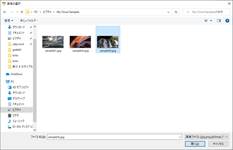
では画像ツール を押します。するとファイルを選ぶ画面がでてきます。
特にサンプルは用意していませんので、お客様で何か画像ファイルを開くか、ピクチャから適当に画像を選んで下さい。
目的の画像種類に応じて、ファイルの種類をjpg等に絞ることもできます。
画面中央に呼びだした画像が貼り付けられます。
吸着をすべてOFFにして、伸縮・回転ボタン  をONにして、画像のハンドルをドラッグしますと大きさが変わります。
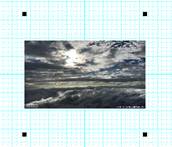
(画像の4隅の黒いハンドルを伸縮して大きさを変えます)
画像はいくつでも取り込めますので、プレゼンテーションボード作成にも最適です。
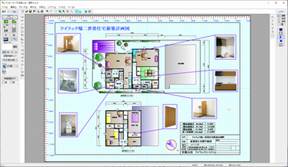
・基本設定では、取り込んだ画像は部屋や部品より上の層に配置されますが、設定をかえることによって下に配置もできます。
「ツール」の「設定」の「動作設定」で「画像表示を最下層にする」にチェックを入れると画像が下になりますので、画像の上にオブジェクトを配置することができます。
クリップボードにある画像を画像取り込みすることもできます。
グラフィックやフォト関係のソフトのクリップボードへのコピーや「PrtSc(プリントスクリーン)」キーでの画面キャプチャを、「編集」「クリップボードの画像を貼り付け」で画像として取り込めます。
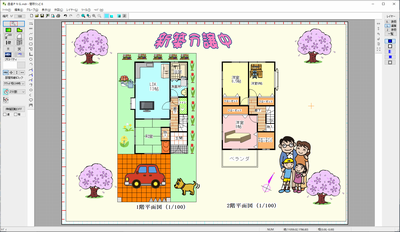
・PNG、GIF形式は透過(背景が透明)がとりこめられます。ホームページ素材やロゴなどのイラストを取り込むことにより、よりカラフルでイラストチックな図面に仕上げることができます。
部品の代わりにPNG画像を使用して、よりグラフィカルな図面を作成できます。PNG画像ネットや書籍などをご利用ください(画像によっては著作権がありますので、ご使用においては各所有者の権利をご確認ください)
トリミング・角度調整
・トリミング(切り抜き)
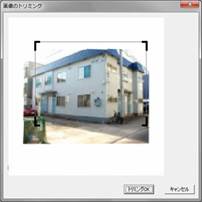
選択で、画像を選択し、右クリックメニューより「選択画像のトリミング」を選びます。

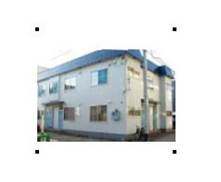
画像の周りの4隅の黒いカギの部分をドラッグして、切り取る範囲を指定します。「トリミングOK」ボタンで画像が切り抜きできます。元に戻すも可能です。
 →
→
・回転
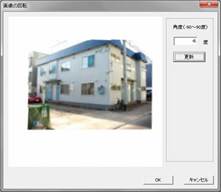
選択で、画像を選択し、右クリックメニューより「選択画像の回転」を選びます。

 →
→
-90度~90度の角度を指定します。小数点第一位まで有効に指定できます。
「更新」を押してズレを補正します。
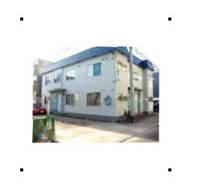
「OK」ボタンで画像が回転されます。元に戻すも可能です。