有限会社ライラックシステムは、不動産・建築・間取りを必要とするあらゆる業種に最適な、間取り作成ソフトを開発販売いたしております。





ファイル間のデータのコピー&貼り付け
異なるファイル間で、選択した部分をコピー、貼り付けできます。
「図面合成」は図面すべてを取り込むものですが、一部分だけ取り込みたい場合はこちらを使います。
コピーしたい部分のあるファイルを起動し、選択(範囲選択)で選択状態にして「編集」の「選択物をコピー用ファイルに保存」とします。このファイルを閉じ、貼り付けたいファイルの「編集」「コピー用ファイルから貼り付け」をすると、選択状態で貼り付けられます。貼り付けたデータは編集中のレイヤーになります。
例として、間取りの一部をコピー&貼り付けしてみます。
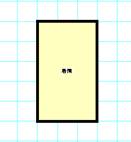
(たとえば居間を1つ作っていたとします)
現在作成中の図面を最小化します。  (ウインドウの右上の一番左のボタン)
↓
貼り付けたいデータのあるファイルを開きます(通常どおり「間取りっど6」を新たに起動して「ファイル」「開く」で開くか、ファイルを直接クリックして開きます)。
↓
「選択」  で貼り付けたい部分を選択状態にします。
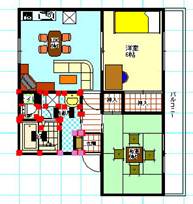
(ハンドルがついている状態)
↓
「編集」「選択物をコピー用ファイルに保存」をします。
↓
これでこのファイルは閉じます。(「変更を保存しますか」のメッセージがでましたら、このファイルは何も編集してないので、「いいえ」で終了します。)
↓
タスクバー(Windowsの画面最下部)にある先ほど最小化した元の図面を画面上に出します。
↓
「編集」「コピー用ファイルから貼り付け」をすると、選択状態で貼り付けられます。貼り付けたデータは編集中のレイヤーになります。
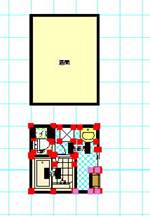
(コピーファイルに保存していた部分を貼り付け)
↓
貼り付けられた部分は、元のファイルにあった位置と同じところに貼り付けられます。間取りを貼り付けた場合は「グリッド吸着」をONにして、壁の部分をドラッグして位置合わせしてください。位置あわせに失敗した、あるいは選択状態がなくなって元のファイルの作図した部分と混ざったという場合は、「編集」「元に戻す」で「コピー用ファイルから貼り付け」からやり直ししてください。
↓
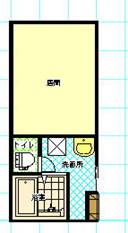
(貼り付け完了です。)