有限会社ライラックシステムは、不動産・建築・間取りを必要とするあらゆる業種に最適な、間取り作成ソフトを開発販売いたしております。





グラデーションの編集
グラデーションの方向変換
図形(四角形、多角形)のグラデーション(方向・周囲グラデーション)は、「選択」 で右クリックメニユーの「選択物のプロパティ」で第一、第二色と方向の設定ができますが、選択したものの全体の方向を変えたい場合や、部屋だけグラデーションをはずしたいといった場合に「選択物のグラデーション編集」を使います。
デフォルトでグラデーション表示にすると左から右へのグラデーションになりますが、これを選択したものを「編集」「選択物のグラデーション変更」で方向(方向グラデーション)を変えたり、グラデーションをはずしたりできます。
では試しに「練習1」を開き、「選択」  で全体を選択状態にし、
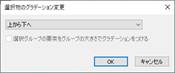
「編集」「選択物のグラデーション変更」で「上から下へ」にします。
で全体を選択状態にし、
「編集」「選択物のグラデーション変更」で「上から下へ」にします。
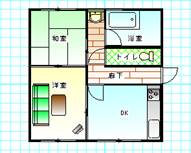 (全体が上から下へ白くなるグラデーションになりました)
「選択物のグラデーション変更」で、グループ単体を選択した時に「選択グループの要素をグループの大きさでグラデーションをつける」にチェックを入れると、 そのグループ全体でグラデーションがかかります。例えば下記のように四角形が個別にあるグループの場合にグラデーション表示をすると、以下のような違いがでます。
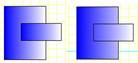
(左は四角形それぞれ左から右へ白く色が変化しているが、右は全体で左から右へ白く色が変化している)
グラデーションのマイルド化
グラデーションをかけると、第1色から白にかけてグラデーションがかかります(方向・周囲グラデーション)。
色の変化が大きいので、派手に見えたり、見づらくなることがあります。
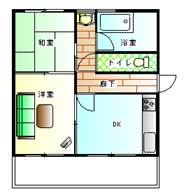
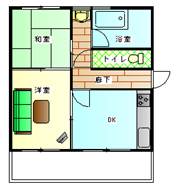
グラデーションのマイルド化を行うと、第一色と白の中間色を第二色とするので、自然な感じのグラデーションがかかります。
作図し終わって最後の仕上げに全体を範囲選択し、マイルド化を行うとよいです。
 →
→
間取りっど6は部屋作成時は自動的にマイルド化されています(「ツール」「設定」「部屋情報の編集」「グラデーション変化をマイルドにする」をはずすと、白に変化するコントラストの強い部屋になります)。