有限会社ライラックシステムは、不動産・建築・間取りを必要とするあらゆる業種に最適な、間取り作成ソフトを開発販売いたしております。





円形バルコニーの作成
「作図」「二重線多角形」を利用して自由に作図することができます。
二重線多角形や二重線で曲線のようにポイントを自動的にとることにより簡単にアール部分を作成でき、以下のような作図ができます。
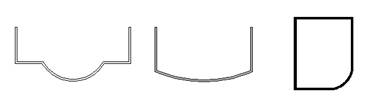
作図手順
1・円形バルコニーを例に作図してみます。まず「作図」「二重線多角形」  を選び、
画面左のリストを「バルコニー」
を選び、
画面左のリストを「バルコニー」 にします。
にします。
プロパティで中を白く塗りつぶします。
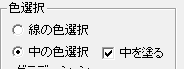
2・まず4点をドラッグせずに左クリックでポイントをとります(赤い二重線で下図のようになります)。
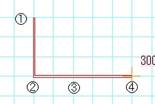
3・画面左下の入力画面をご覧ください。「アール作成」ボタンがあります。この「アール作成」を押すと2つ前のクリック位置③を始点とし、
1つ前のクリック位置④を終点とするアール部分が作成できます。通常の円弧と違い、分割数分円弧上にポイントをとったことになります。
分割数は多いほどより円弧に近い作図ができますが、作図が重くなったりしますので、図面の精度にあわせて分割数を選んでください(24~26くらいで充分細かくとれます)。

「アール作成」を押し「三点円弧」と同じように円弧の大きさを決めます。円弧の大きさが決めにくい場合は「グリッド吸着」をOFFにして作図してください。
左クリックで確定です(円弧の大きさが決定したらグリッド吸着をONに戻してください)。
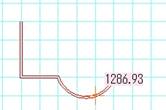
4・あとは通常通りに左クリックでポイントをとり、左ダブルクリック、または「作図終了」ボタンを押すと図形作成完了です。
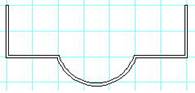
5・間違えた場合、アール部分を確定する前なら右クリックで元に戻りますが、アール部分を作図した後は右クリックで1つずつポイントを戻るので面倒です。
その場合は再度「二重線多角形」の作図ボタンを押して作図をしなおしてください。
6・出来上がった図形は通常の「多角形」と全く同じです。あとから中の色を変えたり、模様(ハッチ)作成したり、グループ化したりできます。
部屋作成手順は、多角形部屋作成 で、円形部分になるところをクリックして、バルコニーを作図します。(四角形部屋作成で作図後に、右クリックから「部屋の頂点の追加」で頂点を追加(
参
)することもできます。)
で、円形部分になるところをクリックして、バルコニーを作図します。(四角形部屋作成で作図後に、右クリックから「部屋の頂点の追加」で頂点を追加(
参
)することもできます。)
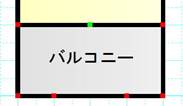
「選択」ボタン  でバルコニーの部屋部分のみ選択状態にし(部屋作成直後は部屋文字も選択状態なので、
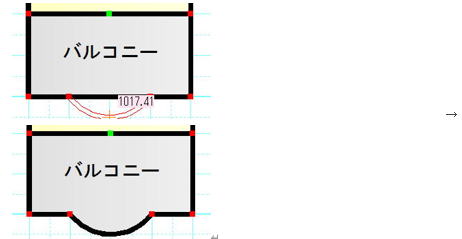
アールを決めて左クリックします。 曲線部屋が出来上がります。
あとは「二重線多角形」で、手摺り部分に曲線バルコニーを作図します。
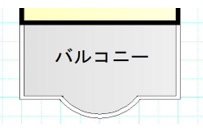
上記の部屋作成を使用した方法では、アール部分に少し壁の形が見えてしまいます。
部屋の代わりに多角形を使用するときれいな作図ができます。
詳しい作図方法は(参 二重線多角形)をご覧ください。